Se você ganhou um celular de presente de Natal e precisa transferir os dados para o novo aparelho, não se preocupe, o processo costuma ser bastante direto, confira o guia completo a seguir.
Separamos as dicas de como fazer essa migração seguindo informações fornecidas pela Apple e pelo Google.
Transferir dados na mesma plataforma é mais simples — de iPhone para iPhone e de Android para Android. As migrações entre sistemas diferentes requerem alguns passos a mais.
Veja as dicas a seguir
. De um iPhone para outro iPhone
- Após essa fase, a transferência será concluída.
- Quando estiver na tela “Transfira Seus Dados”, toque em “Baixar do iCloud”.
- Continue no aparelho novo quando solicitado e insira o código de acesso (senha de desbloqueio da tela) do dispositivo antigo.
- Coloque o iPhone antigo ao lado do novo e siga os passos apresentados no dispositivo antigo. Vai aparecer uma imagem animada (um círculo) para ser fotografado pelo aparelho novo – veja na imagem a seguir.
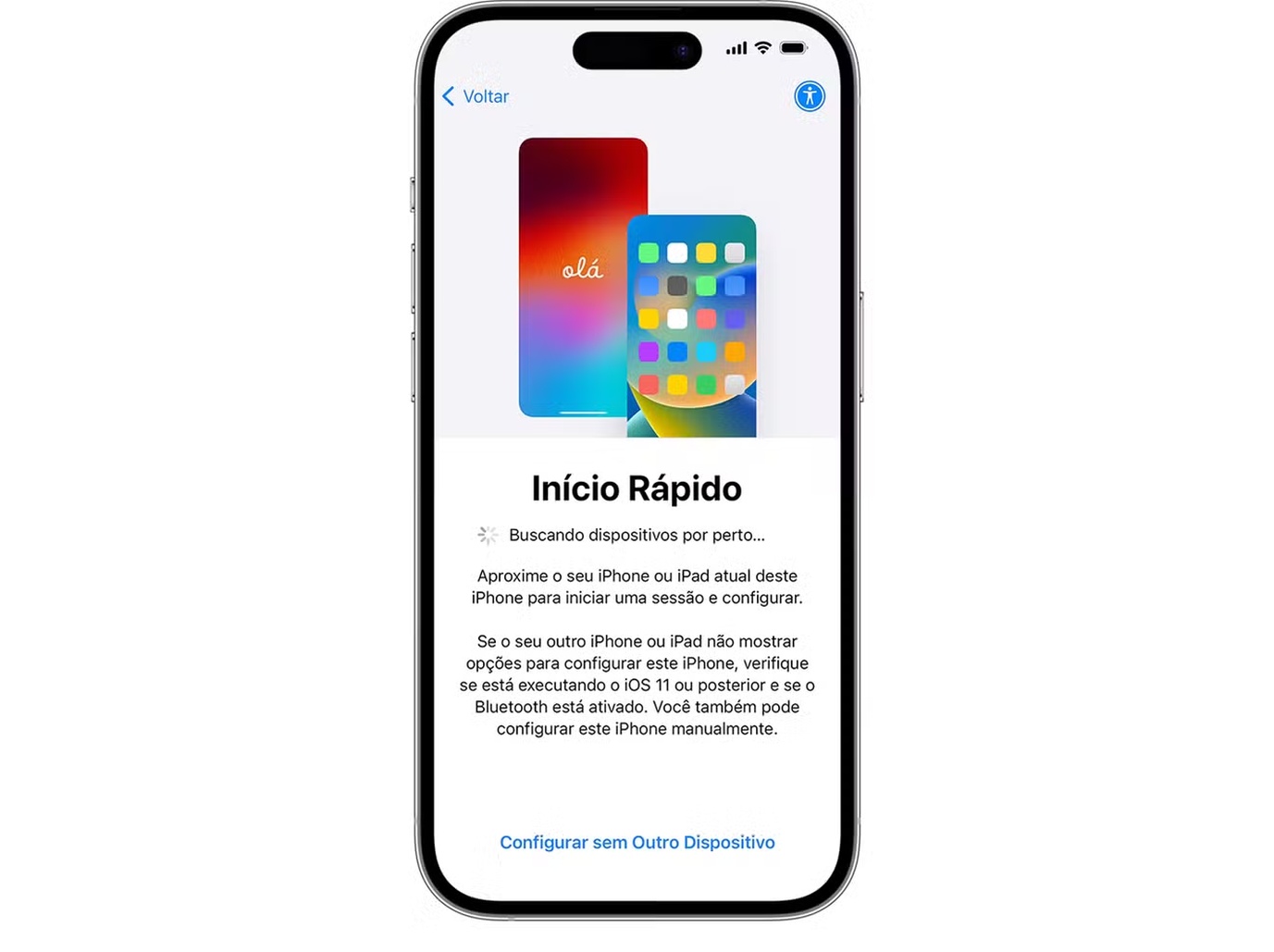
- Ligue o novo aparelho. A tela exibirá a mensagem “Olá” — siga as instruções até aparecer a tela de Início Rápido.
6. Conecte o celular antigo a uma rede wi-fi e ative o Bluetooth. Faça um backup do iPhone antigo em Configurações > Geral >Transferir ou Redefinir o iPhone. Desse modo, você não perderá os dados (a Apple promete deixar tudo pronto, mesmo se não houver espaço no iCloud para backup).
De um Android para um iPhone – GUIA COMPLETO: Veja como transferir dados do celular
- No celular com sistema Android, baixe o aplicativo Migrar para iOS na Play Store.
- Ligue o iPhone novo e espere aparecer a tela de Início Rápido.
- Nessa tela, toque em “Configurar sem outro dispositivo˜ e continue seguindo as instruções.
- Escolha a opção “Migrar dados do Android”.
- No celular Android, abra o app Migrar para iOS e siga os passos indicados pelo aplicativo.
- No celular com Android, selecione o conteúdo que deseja transferir e toque em “Continuar”.
- Em seguida, mesmo que o Android indique que o processo acabou, não mexa nos celulares até que a barra de progresso do iPhone esteja concluída – a transferência completa pode demorar por conta da quantidade de conteúdo.
egundo a Apple, o processo transfere contatos, histórico de mensagens, fotos e vídeos da câmera, álbuns de fotos, arquivos e pastas, configurações de acessibilidade, configurações de exibição, favoritos da web, contas de e-mail, mídias, mensagens do WhatsApp e calendários.
Já arquivos de música, livros e PDFs precisam ser transferidos manualmente.11. Os aplicativos gratuitos disponíveis na Play Store e na App Store também entram na migração, mas o sistema não os baixa automaticamente.Após a transferência, o usuário precisa acessar a App Store no iPhone para fazer o download manualmente.
De um Android para outro Android
- Basta carregar a bateria e ligar os dois aparelhos.
- Siga os passos mostrados na tela do celular novo, conecte-se à rede wi-fi e digite seu e-mail e senha da conta Google.
- Quando aparecer a opção de migração, escolha “Copiar apps e dados do dispositivo antigo”. Essa cópia deve ser feita por cabo USB-C ou restaurando de um backup do celular (faça em Configurações > Contas e Backup > Fazer backup dos dados (no Google Drive).
- Para terminar o processo, basta seguir as informações exibidas na tela.
De um iPhone para um Android
- O Google, que desenvolve o sistema operacional Android, recomenda usar o cabo do iPhone (Lightning ou USB-C) para transferir os dados.
- Desative o iMessage no iPhone, que combina mensagens de um sistema próprio da Apple com o SMS (mensagem de texto). Desse modo, os SMS recebidos durante a migração não serão perdidos.
- Ligue os celulares e conectar o iPhone antigo ao Android novo usando o cabo.
- Selecione os dados que deseja transferir, seguindo as instruções na tela. O sistema realizará a transferência automaticamente.
- A migração, segundo o Google, inclui: contatos, fotos e vídeos, agenda, mensagens e conversas do WhatsApp, aplicativos e música.
Antes de passar o celular antigo para a frente
Com os dados restaurados no novo smartphone, não se esqueça de apagar todos os dados do aparelho antigo, restaurando ao padrão de fábrica antes de repassar a um amigo, parente ou revender o celular.
Nos smartphones com Android, vá a Configurações > Gerenciamento Geral > Restaurar Dados de Fábrica e siga os passos indicados.
No iPhone, ao final da migração para um novo aparelho, o sistema iOS mostra uma opção para formatar o aparelho e deixá-lo pronto para o próximo dono.
Por fim, a opção de restaurar o iPhone depois está em Configurações > Geral > Transferir ou Redefinir o iPhone.
Fonte: g1/guia de compras