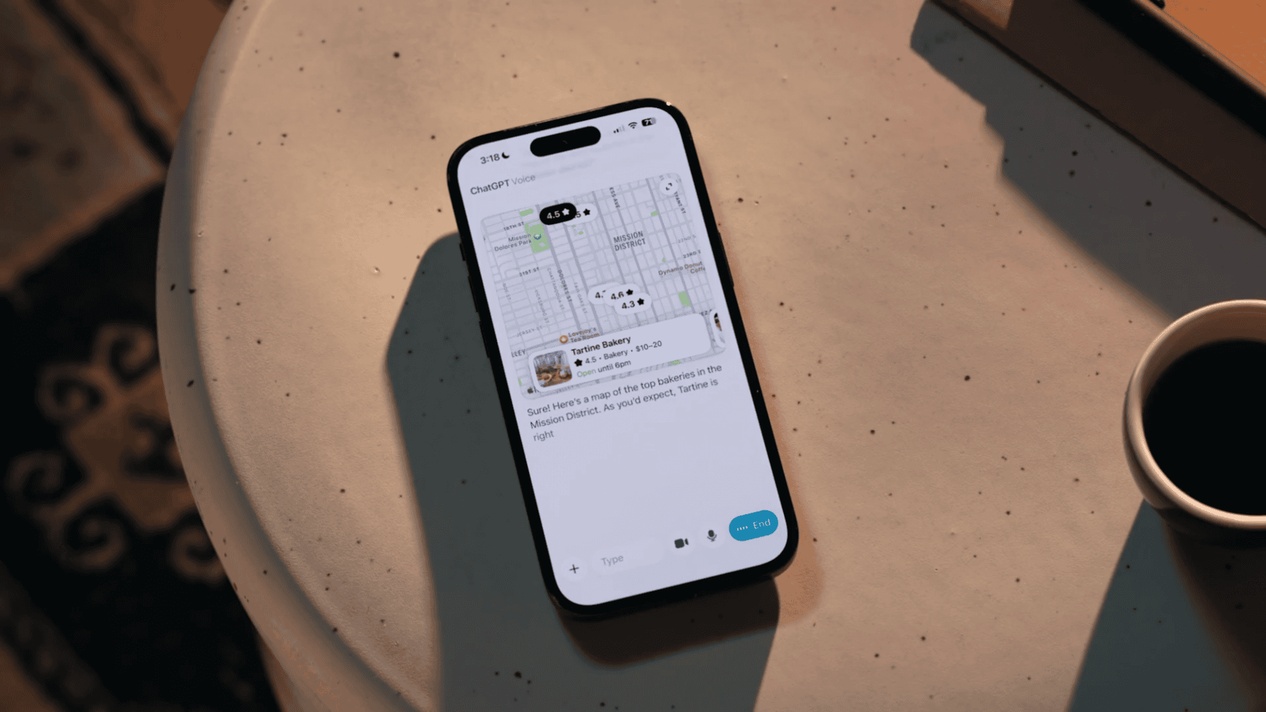
Usuários do ChatGPT agora podem enviar áudios ao Modo Voz do chatbot dentro do próprio aplicativo ou na versão web sem precisar sair da conversa. Até então, o recurso estava disponível em uma interface à parte. Aqueles que quiserem manter o formato original, podem fazê-lo clicando no “Modo separado” em Configurações.
Com o novo acesso, é possível iniciar um bate-papo por voz simplesmente tocando no ícone de “forma de onda” ao lado do campo de texto do ChatGPT. Assim, o chatbot interage com o usuário em sincronia com o que está sendo discutido na conversa, com transcrição.
O Modo Voz pode ser útil para estudar um idioma, fazer a preparação para uma entrevista ou até obter pequenas traduções instantâneas. O vídeo promocional mostra o ChatGPT buscando as melhores padarias de uma região específica. Desse modo, o chatbot responde com um mapa enquanto detalha as opções de doces vendidos nas lojas.
Como conversar por áudio no ChatGPT
- Abra o ChatGPT e toque no ícone de voz, situado no canto inferior direito da tela;
- Escolha uma das vozes disponíveis. É possível trocar sua opção mais tarde, nas configurações;
- Comece a falar. Você pode interromper quando quiser e orientar a maneira como o ChatGPT responde (por exemplo, mais rápido ou devagar, de forma mais detalhada ou mais concisa);
- É possível acompanhar a transcrição completa quando quiser. Para continuar de onde parou, basta tocar novamente no ícone de voz dentro do chat.
Além disso, é possível combinar o Modo Voz com a câmera para que o ChatGPT “veja” aquilo que o usuário está vendo. Basta tocar no ícone da câmera e compartilhar a tela.